Lightroom‑Classic‑Plugin
Das Lightroom Client-Galerie-Plugin. Lassen Sie Lightroom nie verlassen.
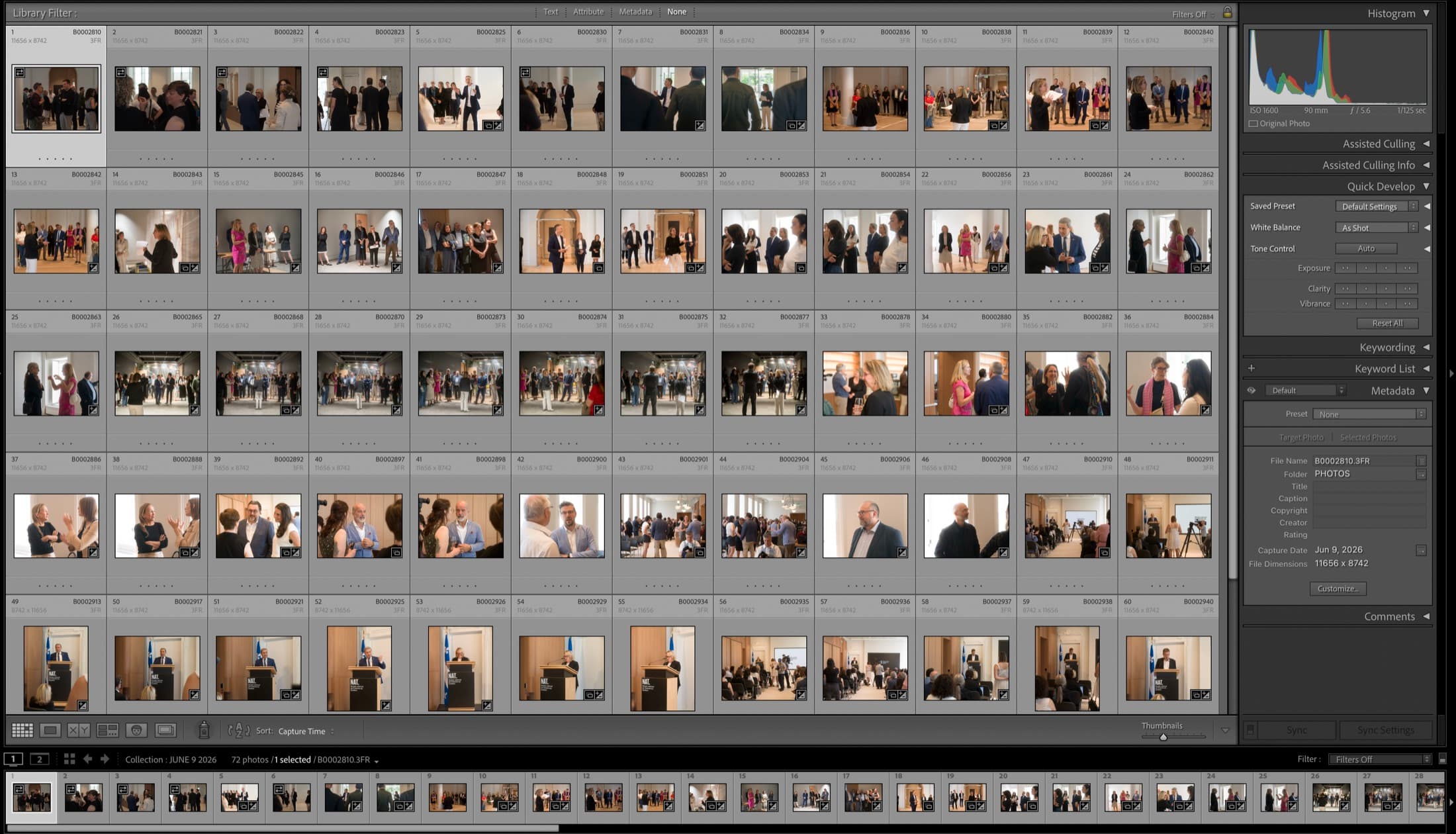
Das Plugin schließt die Schleife an beiden Enden. Wählen Sie ein Shooting aus und exportieren Sie es: ClientGallery erscheint im Exportdialog wie jedes andere Ziel, und die Galerie ist erstellt, benannt, mit einem Passwort festgelegt und kann bis zum Abschluss des Renderings gesendet werden. Wenn Ihr Kunde mit der Auswahl fertig ist, markiert ein weiterer Befehl die beliebten Fotos in Ihrem Katalog und sammelt jede Auswahl in einer Sammlung. Kein Browser, kein Drag-and-Drop, kein Umgeben von Dateinamen aus einer E-Mail.
Einmalige Einrichtung
Fünf Minuten, einmalig pro Computer. Danach ist Veröffentlichung nur noch der Export-Button.
Herunterladen und entzippen
clientgallery.io-Lightroom.zip. Doppelklicken Sie auf die ZIP und sie wird zu einem Ordner mit dem Namen clientgallery.io.lrplugin. Verschieben Sie diesen Ordner an einen permanenten Ort, wie z. B. Dokumente. Verlassen Sie es nicht in Downloads: Lightroom zeigt auf den Ordner, daher bricht das Plugin zusammen, wenn es sich später bewegtFüge es zu Lightroom Classic hinzu
clientgallery.io.lrplugin Ordner, und klicken Sie auf Plug-in hinzufügen. ClientGallery appears in the list with a green light, “Installed and running.” Click Fertig.Lightroom neu starten
Cmd + Q) und öffne es erneut. Lightroom erstellt seine Liste der Exportziele beim Start, daher wird das Plug-in im Dialog Exportieren erst angezeigt, nachdem du einmal neu gestartet hast.Fügen Sie Ihren Studio-Schlüssel ein
Cmd + Shift + E (Export). Bei der Sehr top Im Fenster Exportieren gibt es ein Dropdown-Menü mit der Bezeichnung Exportieren nach: that says “Hard Drive”. Switch it to ClientGallery. Fügen Sie Ihren Schlüssel in den Studio-Schlüssel Feld und klicken Sie auf Überprüfen : il devrait vous saluer par votre nom. La clé est mémorisée à partir de maintenant.Achten Sie auf die Dropdown-Menüs: Es gibt zwei
Aktualisierung von einer älteren Version
Cmd + Q). Lade das neue ZIP herunter, entpacke es und ersetze das alte clientgallery.io.lrplugin Ordner an derselben Stelle (z.B. in Dokumente). Öffne Lightroom erneut: Datei → Plug-in-Manager Zeigt die neue Version. Nicht verwenden Entfernen, und lösche niemals den Veröffentlichungsdienst: Deine veröffentlichten Galerien und die Auswahl deiner Kunden bleiben erhalten.Ein-Klick-Synchronisierung: Der Veröffentlichungsservice
Das Power-User-Upgrade: Die Galerie befindet sich im linken Bereich von Lightroom , Lightroom verfolgt, was neu oder bearbeitet ist, und ein Klick von veröffentlichen Schiebt genau die Änderungen. Nichts, woran man sich erinnern kann.
Stellen Sie den Service einmal ein
Erstellen Sie eine Galerie als Sammlung
Klicken Sie auf Veröffentlichen
Es gilt in beiden Richtungen.
Wahlmöglichkeiten kommen von selbst zurück (Version 4.0.2)
Importieren von Client-Auswahlmöglichkeiten zurück in Lightroom
Wenn der Kunde seine Picks sendet, ziehen Sie sie in Ihren Katalog: Flags, Sterne und eine Sammlung, die nach Dateinamen abgeglichen werden. Keine Neutypisierung.
Warte auf die Auswahl
Kopieren Sie den Galerie-Link
Führen Sie die Importierung aus
Was es in Ihrem Katalog tut
Bearbeiten Sie genau, was sie gewählt haben
Gut zu wissen
- • Ihr Studioschlüssel ist ein Passwort. Wenn eine Maschine Ihre Hände verlässt, regenerieren Sie den Schlüssel auf dem Armaturenbrett und der alte stirbt.
- • Ein kostenloses Konto hält eine Galerie. Der Export auf den gleichen Namen wird immer wieder aufgefüllt. Unbegrenzte Galerien kosten 10 $/Monat.
- • Picks stimmen mit dem Dateinamen überein, also importieren Sie sie in den Katalog, der dieselben Dateien mit denselben Dateien enthalten, die Sie veröffentlicht haben.
- • Lightroom Classic Nur. Die Cloud-basierte Lightroom App nimmt keine Plugins auf.
- • Bevorzugen Sie eine einfache Liste? Jede fertige Galerie hat auch eine Auswahl exportieren (.txt) Knopf.