Plugin de Lightroom Classic
El complemento de galería de cliente de Lightroom. Nunca dejes Lightroom.
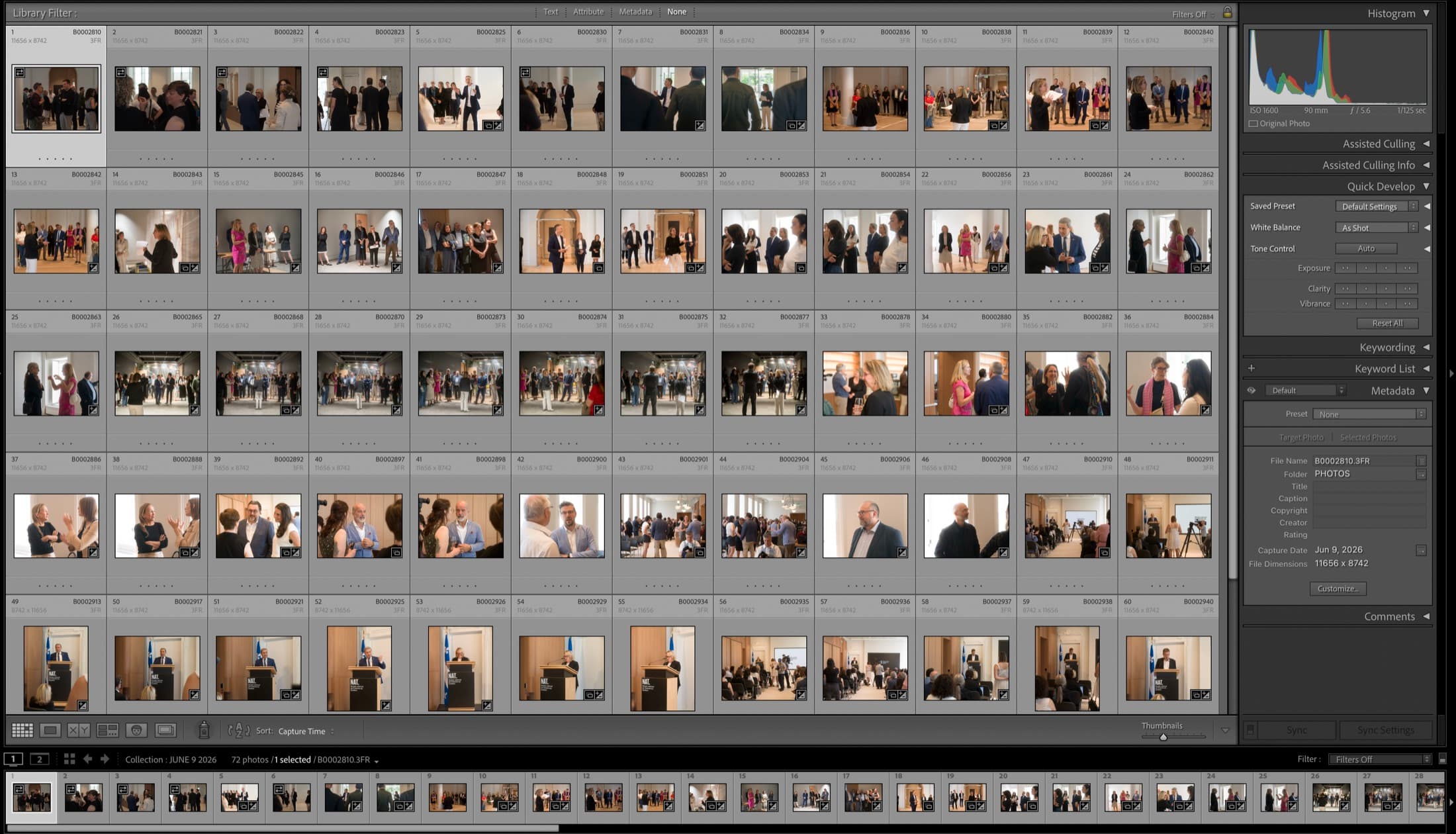
El complemento cierra el bucle en ambos extremos. Seleccione una toma y exportela: ClientGallery aparece en el cuadro de diálogo de Exportación como cualquier otro destino, y la galería se construye, se le da un nombre, se establece una contraseña y está lista para enviarse cuando termine la renderización. Cuando su cliente haya terminado de elegir, un comando más marca las fotos favoritas en su catálogo y reúne todas las selecciones en una colección. Sin navegador, sin arrastrar y soltar, sin volver a escribir los nombres de archivo desde un correo electrónico.
Configuración única
Cinco minutos, una vez por computadora. Después, publicar es solo el botón Exportar.
Descargar y descomprimir
clientgallery.io-Lightroom.zip. Haz doble clic en el ZIP y se convierte en una carpeta llamada clientgallery.io.lrplugin. Mueve esa carpeta a un lugar permanente, como Documentos. No la dejes en Descargas: Lightroom apunta a la carpeta, así que si se mueve después, el plugin deja de funcionar.Añádelo a Lightroom Classic
clientgallery.io.lrplugin Carpeta, y haz clic Añadir plugin. ClientGallery appears in the list with a green light, “Installed and running.” Click Listo.Reiniciar Lightroom
Cmd + Q) y vuelve a abrirlo. Lightroom crea su lista de destinos de exportación al iniciarse, así que el complemento no aparecerá en el cuadro de diálogo Exportar hasta que reinicies una vez.Pegue su clave de estudio
Cmd + Shift + E (Exportar). En el Muy arriba En la ventana de Exportación hay un menú desplegable etiquetado Exportar a: that says “Hard Drive”. Switch it to ClientGallery. Pega tu clave en el Llave del estudio Campo y haz clic Verificar: debería saludarte por tu nombre. La clave se recuerda a partir de ahora.Mira los menús desplegables: hay dos
Actualizando desde una versión anterior
Cmd + Q). Descarga el nuevo ZIP, descomprímelo y reemplaza la carpeta anterior. clientgallery.io.lrplugin Carpeta en el mismo lugar (por ejemplo en Documentos). Vuelve a abrir Lightroom: Archivo → Administrador de complementos Muestra la nueva versión. No usar Quitar, y nunca elimines el servicio de publicación: tus galerías publicadas y las selecciones de tus clientes se mantienen intactas.Sincronización con un solo clic: el Servicio de Publicación
La actualización para usuarios avanzados: la galería se encuentra en el panel izquierdo de Lightroom, Lightroom rastrea lo que es nuevo o editado, y con un solo clic de publicar Empuja exactamente los cambios. Nada que recordar.
Configurar el servicio, una vez
Crea una galería como una colección
Haz clic en Publicar
Es cierto en ambos sentidos
Las selecciones vuelven por sí solas (versión 4.0.2)
Importar selecciones de cliente de vuelta en Lightroom
Cuando el cliente envíe sus selecciones, incorpóralas a su catálogo: banderas, estrellas y una colección, coincidiendo por el nombre del archivo. Sin necesidad de volver a escribir.
Espera las selecciones
Copia el enlace de la galería
Ejecutar la importación
Lo que hace en tu catálogo
Edita exactamente lo que eligieron
Bueno saberlo
- • Tu clave de estudio es una contraseña. Si una máquina sale de tus manos, regenera la llave en el tablero y la vieja muere.
- • Una cuenta gratuita tiene una galería. Exportar al mismo nombre sigue recorcándose. Las galerías ilimitadas cuestan 10 $/mes.
- • Las selecciones coinciden con el nombre de archivo, así que importa en el catálogo que contene los mismos archivos que publicaste.
- • Lightroom Clásico Solo. La aplicación Lightroom basada en la nube no admite plugins.
- • ¿Prefieres una lista sencilla? Cada galería terminada también tiene un Exportar selección (.txt) Botón.