Module Lightroom Classic
Le plugin Lightroom pour galeries clients. Ne quittez jamais Lightroom.
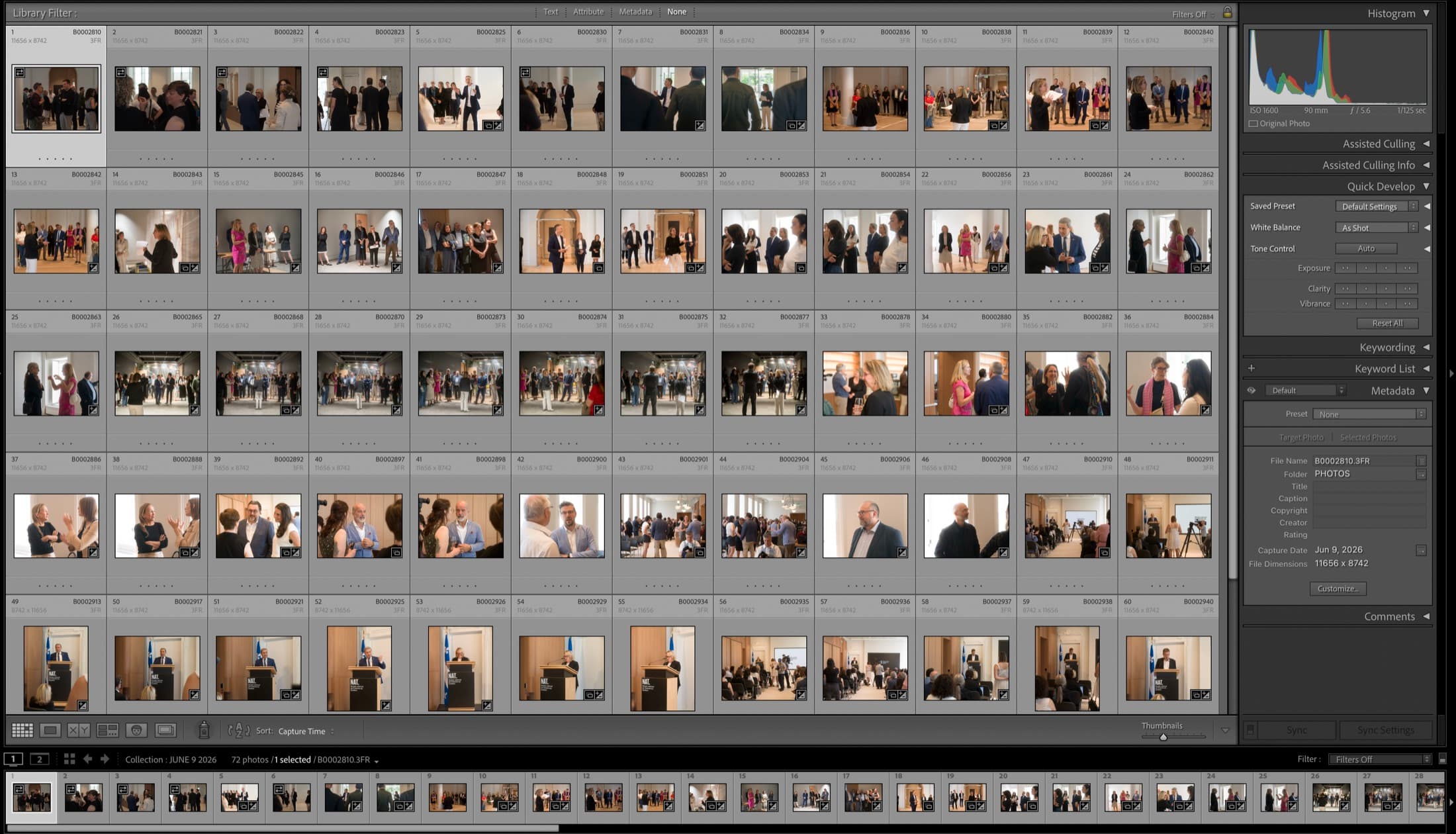
Le module boucle la boucle aux deux bouts. Sélectionnez une séance et exportez-la : ClientGallery apparaît dans la fenêtre d'exportation comme n'importe quelle autre destination, et la galerie est créée, nommée, protégée par mot de passe et prête à envoyer dès que le rendu se termine. Quand votre client a fini de choisir, une commande de plus marque les photos coup de cœur dans votre catalogue et rassemble chaque sélection dans une collection. Pas de navigateur, pas de glisser-déposer, pas de noms de fichiers à retaper depuis un courriel.
Configuration unique
Cinq minutes, une seule fois par ordinateur. Ensuite, publier se résume au bouton Exporter.
Télécharger et décompresser
clientgallery.io-Lightroom.zip. Double-cliquez sur le ZIP : il devient un dossier nommé clientgallery.io.lrplugin. Déplacez ce dossier à un endroit permanent, comme Documents. Ne le laissez pas dans Téléchargements : Lightroom pointe vers le dossier, donc s'il change de place ensuite, le module cesse de fonctionner.L'ajouter à Lightroom Classic
clientgallery.io.lrplugin, et cliquez sur Ajouter le module externe. ClientGallery apparaît dans la liste avec un voyant vert, « Installé et en cours d'exécution ». Cliquez sur Terminé.Redémarrer Lightroom
Cmd + Q) et rouvrez-le. Lightroom construit sa liste de destinations d'exportation au démarrage, donc le module n'apparaîtra pas dans la fenêtre d'exportation tant que vous n'aurez pas redémarré une fois.Coller votre clé de studio
Cmd + Shift + E (Exporter). Tout en haut de la fenêtre d'exportation se trouve un menu déroulant intitulé Exporter vers : qui indique « Disque dur ». Changez-le pour ClientGallery. Collez votre clé dans le champ Clé de studio et cliquez sur Vérifier : il devrait vous accueillir par votre nom. La clé est retenue à partir de maintenant.Attention aux menus déroulants : il y en a deux
Mettre à jour une version précédente
Cmd + Q). Téléchargez le nouveau ZIP, décompressez-le, et remplacez l'ancien dossier clientgallery.io.lrplugin au même endroit (par exemple dans Documents). Rouvrez Lightroom : Fichier → Gestionnaire de modules externes affiche la nouvelle version. N'utilisez pas Supprimeret ne supprimez jamais le service de publication : vos galeries publiées et les choix de vos clients restent intacts.Synchronisation en un clic : le Service de publication
L'option pour les pros : la galerie vit dans le panneau de gauche de Lightroom, Lightroom suit ce qui est nouveau ou modifié, et un seul clic sur Publier pousse exactement les changements. Rien à retenir.
Configurer le service, une fois
Créer une galerie comme collection
Cliquer sur Publier
Ça reste fidèle dans les deux sens
Les choix reviennent tout seuls (version 4.0.2)
Importer les sélections du client dans Lightroom
Quand le client envoie ses choix, importez-les dans votre catalogue : marqueurs, étoiles et une collection, appariés par nom de fichier. Rien à retaper.
Attendre les choix
Copier le lien de la galerie
Lancer l'importation
Ce qu'il fait dans votre catalogue
Retoucher exactement ce qu'ils ont choisi
Bon à savoir
- • Votre clé de studio est un mot de passe. Si un ordinateur vous échappe, régénérez la clé sur le tableau de bord et l'ancienne meurt.
- • Un compte gratuit contient une galerie. Exporter vers le même nom la complète au fur et à mesure. Les galeries illimitées coûtent 10 $/mois.
- • Les choix s'apparient par nom de fichier, alors importez dans le catalogue qui contient les mêmes fichiers que ceux publiés.
- • Lightroom Classique seulement : l'application Lightroom infonuagique n'accepte pas les modules.
- • Vous préférez une simple liste ? Chaque galerie terminée a aussi un bouton Exporter les choix (.txt).