Lightroom Classicプラグイン
Lightroom用クライアントギャラリープラグイン。 Lightroomだけで完結。
プラグインは両端でループを閉じます。撮影を選択してエクスポートします。クライアントギャラリーは、他の目的地に似てエクスポートダイアログに表示され、ギャラリーが作成され、名前が付けられ、パスワードが設定され、レンダリングが完了するまでに送信準備が整います。クライアントが選択を完了すると、もう一度コマンドでカタログ内のお気に入りの写真をフラグ付けし、すべての選択をコレクションにまとめます。ブラウザも不要、ドラッグアンドドロップも不要、メールからファイル名を再入力する必要もありません。
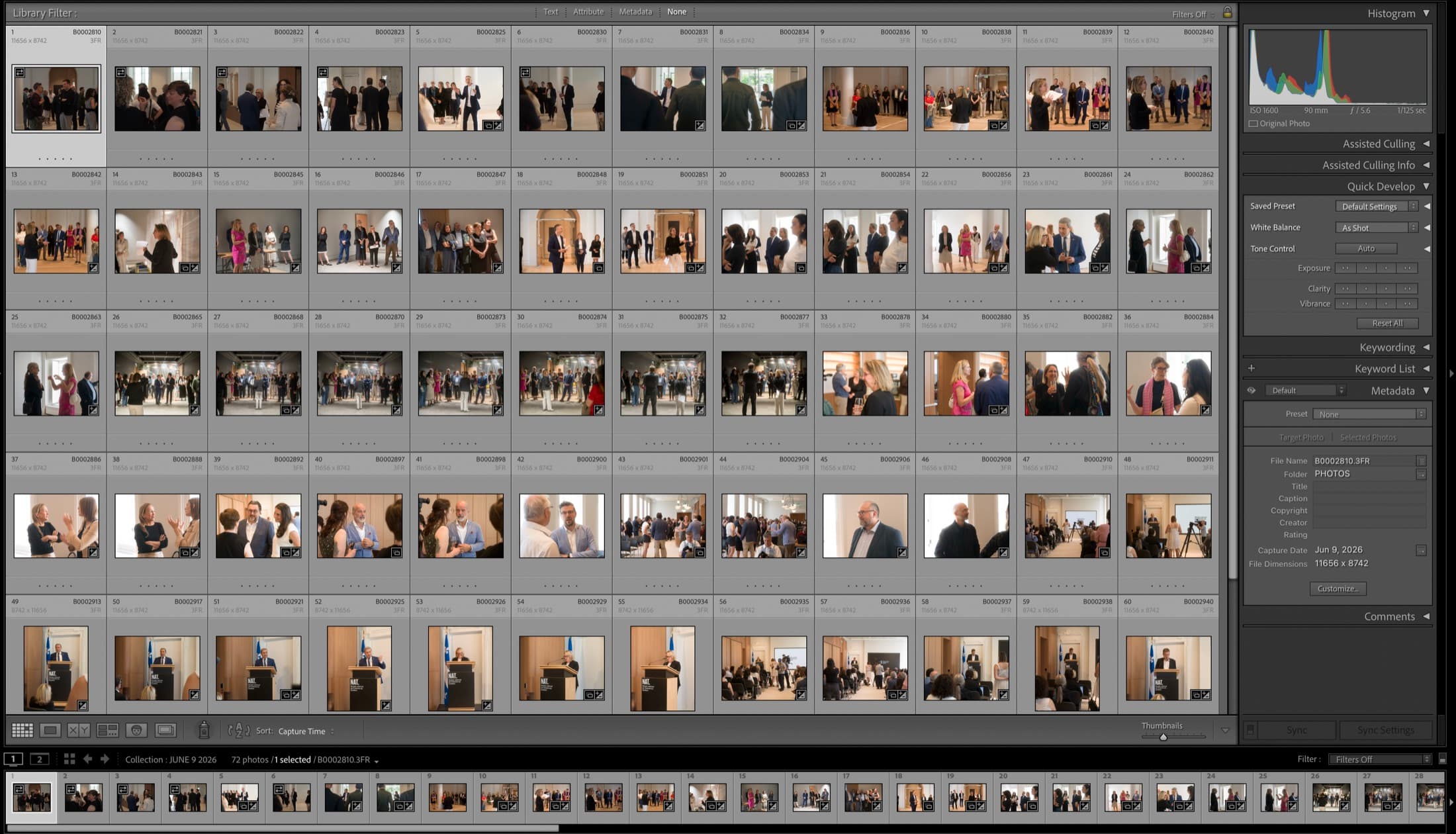
一回限りの設定
5分、コンピュータごとに1回行われます。その後、公開はエクスポートボタンだけです。
1
ダウンロードして解凍
クリック プラグインをダウンロード 取得するために上記
clientgallery.io-Lightroom.zip。ZIPをダブルクリックすると、次の名前のフォルダになります clientgallery.io.lrplugin。そのフォルダを、次のような恒久的な場所に移動してください 書類。ダウンロードフォルダに置いたままにしないでください。Lightroomはそのフォルダを参照しているため、後で移動するとプラグインが動作しなくなります。2
Lightroom Classicに追加
Lightroomで、開きます。 ファイル → プラグインマネージャー。クリック 追加 (プラグインリストの左下)、選択してください
clientgallery.io.lrplugin フォルダ、そしてクリックします プラグインを追加. ClientGallery appears in the list with a green light, “Installed and running.” Click 完了.3
Lightroomを再起動する
Lightroomを完全に終了する(
Cmd + Q)をもう一度開きます。Lightroomは起動時にエクスポート先のリストを構築するため、一度再起動するまでプラグインはエクスポートダイアログに表示されません。4
スタジオキーを貼り付けます
オン clientgallery.io/studio, ギャラリー ページ、 Lightroom Classicプラグイン 左側の列にあるカードをクリックします。 スタジオキーを表示、次に コピー。Lightroomで任意の写真を選択し、次を押します
Cmd + Shift + E (エクスポート)。 非常にトップ 「Export」ウィンドウには、次のように表示されたドロップダウンがあります。 エクスポート先: that says “Hard Drive”. Switch it to ClientGallery。キーを次の欄に貼り付けてください スタジオキー フィールドをクリックする 確認: 今後はお客様の名前で挨拶されます。キーは以後記憶されます。5
ドロップダウンを見てください:2つあります
「エクスポート」ウインドウには、 二 menus labelled “Export To:”. The one you want is at the 窓の最上部、「Collections」という名前のコレクションセット内。 目的地 (ハードドライブ、メール、ClientGallery)。もう一つはエクスポートロケーションパネルの下にあり、のみをリストします フォルダ (デスクトップ、ドキュメント…)。フォルダ名を見つめているなら、間違ったフォルダを開いています。上を見てください。
6
古いバージョンから更新する
Lightroomを終了する(
Cmd + Q)。新しいZIPをダウンロードして解凍し、古い clientgallery.io.lrplugin 同じ場所にフォルダを置く(例えば 書類)。Lightroomを再度開きます: ファイル → プラグインマネージャー 新しいバージョンを表示します。使用しないでください 削除、そして公開サービスを削除しないでください。公開されたギャラリーとクライアントの選択したものはそのまま保持されます。ワンクリック同期:公開サービス
パワーユーザー向けのアップグレード:ギャラリーはLightroomの左パネルに表示され、Lightroomは新しいものや編集されたものを追跡し、1回のクリックで 出版する 正確な変更をプッシュします。覚えるものは何もありません。
1
一度サービス設定を行う
「ライブラリ」モジュールの左側のパネルで、 サービス公開 そしてクリックする 設定する... ClientGalleryの隣に貼り付けます。あなたの スタジオキー、クリック 確認、次に 保存.
2
ギャラリーをコレクションとして作成
ClientGallery サービスを右クリックします。 ギャラリーを作成。その名前はギャラリーの名前と同じです。通常のコレクションと同じように、写真をドラッグしてそこに追加してください。
3
公開をクリック
コレクションを選択し、を押します。 出版する。新しい写真のアップロード;最後にアップロードしてから再編集した写真も再度アップロードし、 自分自身を交換する. Lightroom shows you the “New” and “Modified” queues before you commit.
4
それは両方とも真実です
コレクションから写真を削除して公開すると、オンラインギャラリーから削除されます。コレクションの名前を変更すると、ギャラリーも名前が変更されます。コレクションを削除すると、Lightroomが最初に要求してから、ギャラリーが削除されます。
5
ピックは自分で戻ってきます(バージョン4.0.2)
Lightroomが開いている間、クライアントの選択とコメントは2分ごとに自動的に同期され、公開ギャラリーをクリックするとすぐに同期されます。今すぐそれらを引き出すには: ライブラリ → プラグイン エクストラ → クライアントギャラリーの選択を今すぐ同期する。公開中のギャラリーを離れずに、選定された写真だけを表示するには: ライブラリフィルター→属性→フラグ:フラグ付き。選択済み = 3 étoiles プラスa 摘める 旗、愛された= 5つ星 さらに、ピックすると、クライアントの色ラベルがLightroomの色ラベルになります。コメント(著者と日付)は、 コメント パネルをクリックして更新ボタンを押すと、ギャラリーを再読み込みし、クライアントに即座に返信できます。 その “gallery name - picks” ClientGalleryセット内のコレクションには、常に選択中の写真が保存されます。設定した高い評価または拒否フラグは、決して書き換えられません。
クライアント選択を Lightroom に再度読み込む
クライアントが選択を送信すると、カタログにそれらをプルインします。フラグ、星、コレクションは、ファイル名で一致します。再入力なし。
1
ピックを待ってください
お客様の好きな写真を星でマークし、必須アイテムをハートでマークした後、 送信. You'll see the gallery marked “picks in” on your dashboard.
2
ギャラリーリンクをコピーします
ギャラリーを開きます。 clientgallery.io/studio そしてクリックする クライアントリンクをコピー。クライアントに送ったのと同じリンクを使って、プラグインは正しい選択内容を見つけます。
3
インポートを実行する
Lightroom で、 ライブラリ→プラグインエクストラ→clientgallery.ioピックをインポートする…、リンクを貼り付けて、確認してください。
4
カタログで何をするか
ファイル名で一致させ、プラグインのレート スター 写真★★★、料金 心から 写真★★★★★をピックとしてフラグ付けし、すべての選択を1つにまとめます。 ギャラリーにちなんだコレクション.
5
彼らが選んだ正確なものを編集します
そのコレクションを開いて再加工します。クライアントが要求した内容のみを処理します。いつでもインポートをもう一度実行できます。インポートすると、ギャラリーの現在の選択と再同期されます。
知っておくとよい
- • あなたのスタジオキーはパスワードです。機械があなたの手に渡ったら、ダッシュボードでキーを再生成すると、古いキーは消えます。
- • 無料アカウントには1つのギャラリーがあります。同じ名前にエクスポートすると、追加され続けます。無制限のギャラリーは月額10ドルです。
- • ファイル名で一致するものを選択するため、出版した同じファイルを含むカタログにインポートします。
- • Lightroom クラシック のみ。クラウドベースのLightroomアプリはプラグインを使用しません。
- • シンプルなリストをお好みですか?すべての完了したギャラリーには、次のものもあります。 セレクトを書き出す(.txt) ボタン。