Lightroom Classic 플러그인
Lightroom 클라이언트 갤러리 플러그인. Lightroom 절대 떠나지 마세요.
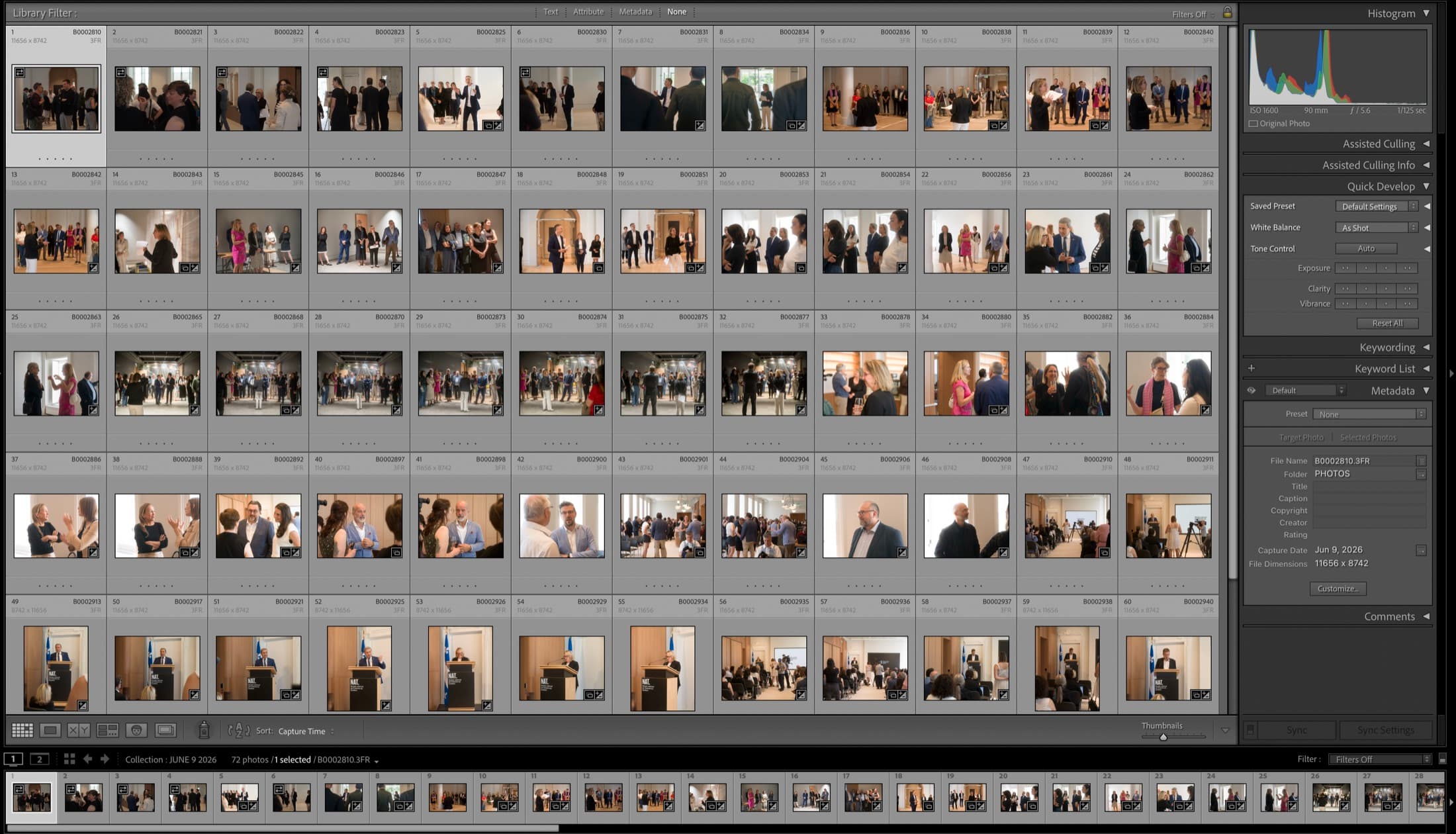
플러그인은 양쪽 끝에 루프를 닫습니다. 촬영을 선택하고 내보냅니다. ClientGallery는 다른 모든 대상과 마찬가지로 내보내기 대화 상자에 나타나고 갤러리는 생성되고, 이름이 지정되고, 비밀번호가 설정되며 렌더링이 완료될 때 전송할 준비가 됩니다. 클라이언트가 선택이 완료되면, 하나의 명령이 카탈로그에 마음에 드는 사진을 표시하고 모든 선택을 컬렉션에 수집합니다. 브라우저도 필요 없고, 드래그 앤 드롭도 필요 없고, 이메일에 있는 파일 이름을 다시 입력할 필요도 없습니다.
일회성 설정
5분, 컴퓨터당 한 번 완료. 이 후 게시는 내보내기 버튼일 뿐입니다.
1
다운로드 및 압축 해제
클릭 플러그인 다운로드 얻기 위해 위
clientgallery.io-Lightroom.zipZIP을 두 번 클릭하면 이름의 폴더가 됩니다 clientgallery.io.lrplugin. 그 폴더를 Documents 같은 영구적인 위치로 옮기십시오. 문서다운로드에 두지 마세요: Lightroom은 폴더를 가리키므로 나중에 이동하면 플러그인이 깨집니다.2
Ajoutez-le à Lightroom Classic
Lightroom, 열기 파일 → 플러그인 관리자클릭 추가 (플러그인 목록 왼쪽 아래), 선택
clientgallery.io.lrplugin 폴더, 그리고 클릭하세요. Ajouter un plug-in. ClientGallery appears in the list with a green light, “Installed and running.” Click 완료.3
Lightroom 다시 시작하세요
Lightroom 완전히 종료하세요(
Cmd + Q) 및 다시 엽니다. Lightroom은 시작 시 내보내기 대상 목록을 작성하므로 플러그인은 한 번 다시 시작할 때까지 내보내기 대화에 표시되지 않습니다.4
스튜디오 키를 붙여넣으세요
켜짐 clientgallery.io/studio, 갤러리 페이지, Lightroom Classic 플러그인 왼쪽 열의 카드, 클릭하세요 내 스튜디오 키 보기, 그 다음 복사Lightroom에서 사진을 선택하고 누릅니다
Cmd + Shift + E (내보내기). 위치 매우 최고 "내보내기" 창에는 다음과 같은 레이블이 지정된 드롭다운 메뉴가 있습니다. 내보내기 대상: that says “Hard Drive”. Switch it to ClientGallery. 키를 다음에 붙여넣으십시오. 스튜디오 키 필드를 클릭하세요. 확인: 이름으로 인사합니다. 키는 이제부터 기억됩니다.5
드롭다운 메뉴를 살펴보세요: 두 개가 있습니다.
"내보내기" 창에는 2개 menus labelled “Export To:”. The one you want is at the 창문 꼭대기, 제목 옆에 있으며 다음을 나열합니다 목적지 (하드 드라이브, 이메일, ClientGallery). 다른 하나는 내보내기 위치 패널 내 아래에 있으며, 항상 다음만 나열합니다 폴더들 (바탕 화면, 문서…). 폴더 이름을 바라보고만 있다면 잘못된 폴더입니다. 위를 살펴보세요.
6
이전 버전에서 업데이트하기
Lightroom 종료하세요(
Cmd + Q). 새 ZIP을 다운로드하고, 압축을 풀고, 기존 것을 바꿉니다 clientgallery.io.lrplugin 같은 위치에 있는 폴더(예를 들어 문서). Lightroom을 다시 엽니다: 파일 → 플러그인 관리자 새로운 버전을 보여줍니다. 사용하지 마십시오 삭제및 게시 서비스를 삭제하지 마세요: 게시된 갤러리와 클라이언트의 선택이 그대로 유지됩니다.일회 클릭 동기화: 게시 서비스
고급 사용자의 업그레이드: 갤러리는 Lightroom 왼쪽 패널에 있으며 Lightroom 새로 추가되거나 편집된 항목을 추적하고, 한 번의 클릭으로 출판하다 정확히 변경 사항을 푸시합니다. 기억할 것이 없습니다.
1
서비스를 한 번 설정하세요.
Library(라이브러리) 모듈의 왼쪽 패널에서 서비스 게시하기 그리고 클릭하세요. 설정하기... ClientGallery 옆에 붙여넣기 스튜디오 키, 클릭 확인, 그 다음 저장.
2
컬렉션으로 갤러리 생성
ClientGallery 서비스를 마우스 오른쪽 버튼으로 클릭합니다. 갤러리 생성. 이름은 갤러리의 이름입니다. 일반 컬렉션처럼 사진을 드래그하여 놓으면 됩니다.
3
게시를 클릭
컬렉션을 선택하고 출판하다. 새로운 사진 업로드; 마지막 게시 후 다시 편집한 사진은 다시 업로드하고 자신을 대체하다. Lightroom shows you the “New” and “Modified” queues before you commit.
4
그것은 양쪽 모두에 대해 사실입니다.
컬렉션에서 사진을 제거하고 게시하면 온라인 갤러리에 남습니다. 컬렉션을 이름을 바꾸면 갤러리의 이름도 변경됩니다. 컬렉션을 삭제하면 Lightroom 먼저 요청한 다음 갤러리가 삭제됩니다.
5
픽은 스스로 돌아옵니다(버전 4.0.2)
고객님의 선택과 댓글은 Lightroom 열려 있는 동안 2 자동으로 동기화되며, 게시된 갤러리를 클릭하면 즉시 동기화됩니다. 지금 바로 가져오려면: 라이브러리 → 플러그인 추가 기능 → 지금 ClientGallery 선택을 동기화합니다.. 공개된 갤러리를 떠나지 않고 선택한 사진만 보려면: 라이브러리 필터 → 속성 → 플래그: 플래그 지정됨. 선택됨 = 별점 3개 더하기 a 고르다 기호, 사랑 = 5별 그리고 픽을 선택하면 클라이언트의 색상 레이블이 Lightroom 색상 레이블로 바뀌고, 댓글(작성자 및 날짜)은 댓글 패널; 갤러리를 다시 읽으려면 새로 고침 버튼을 클릭하고 바로 클라이언트에 답장을 보내세요. 그 “gallery name - picks” ClientGallery 세트의 컬렉션은 항상 현재 선택한 사진을 유지합니다. 설정한 더 높은 등급이나 거부 플래그는 절대 덮어쓰이지 않습니다.
클라이언트 선택을 Lightroom 다시 가져오기
클라이언트가 선택 사항을 보내면, 파일 이름에 따라 일치하는 플래그, 별 및 컬렉션을 카탈로그에 끌어들입니다. 다시 입력할 필요 없습니다.
1
픽을 기다려
고객이 좋아하는 사진을 별을 하나씩 찍고 필수 아이템을 좋아요를 누른 다음 보내기. You'll see the gallery marked “picks in” on your dashboard.
2
갤러리 링크 복사
갤러리를 열기 clientgallery.io/studio 그리고 클릭하세요. 고객 링크 복사. 클라이언트에게 보낸 같은 링크가 플러그인이 올바른 선택을 찾는 방법입니다.
3
인수를 실행합니다.
Lightroom 선택합니다. 라이브러리 → 플러그인 추가 기능 → clientgallery.io 픽스를 가져오기..., 링크를 붙여넣고 확인하십시오.
4
그것은 당신의 카탈로그에서 무엇을 하는가
파일 이름에 따라 플러그인 등급 일치 스타가 된 사진 ★★★, 요금 한 마음을 가진 사진 ★★★★★를 픽으로 표시하고 모든 선택을 하나로 모아줍니다. 갤러리 이름을 따서 명명한 컬렉션.
5
선택한 것을 정확히 편집하세요.
그 컬렉션을 열고 수정을 수행하세요. 클라이언트가 요청한 내용에만 작업하고 있습니다. 언제든지 가져오기를 다시 실행하면 갤러리의 현재 선택과 다시 동기화됩니다.
알아두면 좋습니다
- • 당신의 스튜디오 키는 비밀번호입니다. 만약 기기가 당신의 손에서 벗어나면, 대시보드에 있는 키를 재설정하면 오래된 키가 사라집니다.
- • 무료 계정은 하나의 갤러리를 보유합니다. 동일한 이름으로 내보내면 계속해서 추가됩니다. 무제한 갤러리는 월 10.
- • 파일 이름에 맞는 항목을 선택하므로, 게시한 것과 동일한 파일을 보유한 카탈로그로 가져오십시오.
- • Lightroom 클래식 단지. 클라우드 기반 Lightroom 앱은 플러그인을 사용하지 않습니다.
- • 단순한 목록을 선호하시나요? 모든 완료된 갤러리에는 또한 선택 내보내기 (.txt) 버튼.