Lightroom Classic 插件
Lightroom客户端画廊插件。 永远不要离开Lightroom。
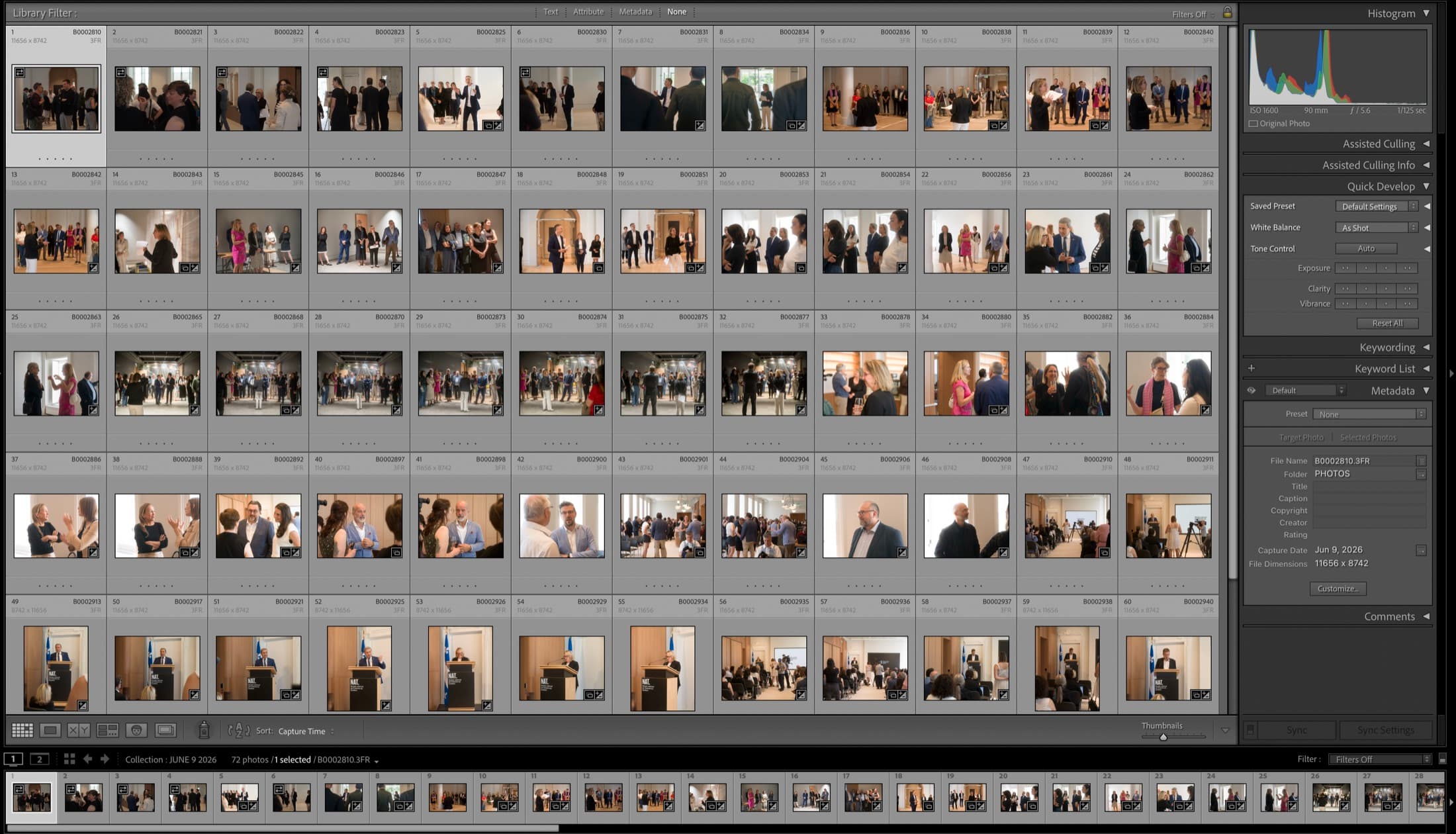
插件在两端关闭循环。选择一个拍摄并将其导出:ClientGallery像其他目标一样出现在导出对话框中,画廊将在渲染完成时构建、命名、设置密码并准备发送。当您的客户端选择完成后,一个命令将您目录中的喜欢的照片标记出来,并将每个选择汇总到一个收藏中。无需浏览器,无需拖放,无需从电子邮件中重新输入文件名。
一次性设置
五分钟,每台计算机执行一次。之后,发布就是导出按钮。
1
下载并解压
点击 下载插件 上面得到
clientgallery.io-Lightroom.zip。双击 ZIP 文件,它会变成一个名为 clientgallery.io.lrplugin。将该文件夹移动到一个永久位置,例如 文档。不要把它留在“下载”文件夹中:Lightroom 会指向该文件夹,因此之后若移动它,插件就会失效。2
添加到Lightroom Classic
在 Lightroom 中打开 文件 → 插件管理器。点击 添加 (位于插件列表左下角),选择
clientgallery.io.lrplugin 文件夹,然后点击 添加插件. ClientGallery appears in the list with a green light, “Installed and running.” Click 完成.3
重新启动Lightroom
完全退出Lightroom(
Cmd + Q)并重新打开它。Lightroom 在启动时构建导出目标列表,因此在重启一次之前,插件不会显示在导出对话框中。4
粘贴您的工作室密钥
开启 clientgallery.io/studio, 相册 页面, Lightroom Classic 插件 左侧栏中的卡片,点击 显示我的工作室密钥,然后 复制。在 Lightroom 中,选中任意照片后按下
Cmd + Shift + E (导出)。在 非常顶级 在“导出”窗口中,有一个下拉列表,上面标有“ 导出至: that says “Hard Drive”. Switch it to ClientGallery。将你的密钥粘贴到 工作室钥匙 字段并点击 检查 : il devrait vous saluer par votre nom. La clé est mémorisée à partir de maintenant.5
查看下拉菜单:有两个
“导出”窗口有 二 menus labelled “Export To:”. The one you want is at the 窗户的最顶端。单次点击为照片加星标,双击为其加爱心。客户端读到的说明是: 目的地 (硬盘、电子邮件、ClientGallery)。另一个位于下方,即“导出位置”面板内,且仅列出 文件夹 (桌面、文稿…)。如果你只盯着文件夹名称,说明你找错地方了。请往上看。
6
从旧版本更新
退出Lightroom(
Cmd + Q)。下载新的 ZIP 文件,解压后替换旧的 clientgallery.io.lrplugin 在同一个位置的文件夹(例如在 文档)。重新打开 Lightroom: 文件 → 插件管理器 显示新版本。请勿使用 移除,且切勿删除发布服务:你已发布的画廊和客户的选择将保持完整。一键同步:发布服务
高级用户升级:画廊位于Lightroom的左侧面板中,Lightroom跟踪新内容或编辑内容,只需单击一下即可 出版 准确地推送了更改。没什么需要记住的。
1
设置服务,一次
在库模块的左面板中,查找 发布服务 然后点击 设置...... 在ClientGallery旁边。粘贴你的 工作室钥匙,点击 检查,然后 保存.
2
创建一个图库作为集合
右键单击ClientGallery服务: 创建图库。它的名称与画廊名称相同。像拖动普通合集一样将照片拖到其上即可。
3
点击发布
选择“收藏夹”,然后按 出版。 照片上传;自上次发布以来您重新编辑过的照片再次上传,然后 取代自己. Lightroom shows you the “New” and “Modified” queues before you commit.
4
这在两方面都是正确的
从收藏夹中删除照片并发布:它将离开在线画廊。重新命名收藏夹,画廊也会重新命名。删除收藏夹,Lightroom首先询问,然后画廊就会被删除。
5
选择会自行返回(版本4.0.2)
当Lightroom打开时,您的客户的选择和评论每2分钟左右都会自动同步,一旦您点击发布的画廊,就会立即同步。要立即提取它们: 库→插件附加功能→立即同步ClientGallery选择。若要在不离开已发布图库的情况下只查看精选照片: 库过滤器→属性→标记:标记。已选 = 3 étoiles 加上一个 挑选 旗帜,爱 = 5 星 加上选择,客户的颜色标签将变为Lightroom颜色标签。评论(作者和日期)显示在 评论 面板;点击它的刷新按钮重新读取画廊,并在那里回复客户。 足够的 “gallery name - picks” ClientGallery集中的集合始终包含当前选择的照片。您设置的更高评分或拒绝标志永远不会被覆盖。
将客户选择导入回Lightroom
当客户发送他们的选择时,将其拉入您的目录:标志、星星和一个集合,按文件名匹配。无需重新键入。
1
等待选择
您的客户会点赞他们喜欢的照片并点赞必备的照片,然后按下 发送. You'll see the gallery marked “picks in” on your dashboard.
2
复制图库链接
打开画廊 clientgallery.io/studio 然后点击 复制客户链接。你发送给客户的同一链接,就是插件查找正确选择的方式。
3
运行导入
在Lightroom中,选择 库→插件附加功能→导入clientgallery.io精选……,粘贴你已经发送的库链接,然后按
4
它在你的目录中做什么
按文件名匹配,插件费率 有明星的 照片★★★,价格 充满爱心 照片★★★★★并将其标记为精选,并将每个选择汇集在一个 以画廊命名的收藏品.
5
最容易为客户。如果转发,该客户也会走得最远。
打开该集合并进行修饰:您只处理客户要求的内容。随时重新运行导入;它会重新同步到画廊的当前选择。
好的了解
- •您的工作室钥匙是密码。如果机器离开您的手中,请在仪表板上重新生成钥匙,旧钥匙就会失效。
- •一个免费帐户可持有一个画廊。将画廊导出到相同名称时,会不断充值。无限画廊每月10美元。
- •根据文件名选择匹配项,因此将其导入到包含您发布的相同文件的目录中。
- •Lightroom 经典 仅此而已。基于云的Lightroom应用程序不支持插件。
- •更喜欢一个简单的列表吗?每个已完成的画廊也都有一个 导出选片(.txt) 按钮。